









In dit artikel lees je stap voor stap hoe je jouw mappen en bestanden eenvoudig en snel uploadt, bekijkt en deelt via de STACK-webinterface.
Inloggen op de STACK-webinterface
Tijdens de oplevering van jouw STACK hebben we een uniek webadres voor je aangemaakt. Dit webadres vind je terug in je controlepaneel, onder 'Jouw STACK webadres' binnen het tabblad 'STACK'.

Als je dit webadres met je browser bezoekt krijg je de inlogpagina van de webinterface te zien. Deze pagina ziet er als volgt uit:
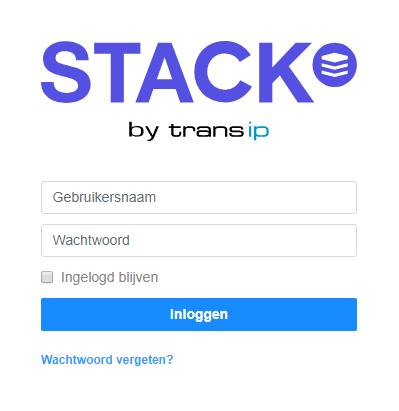
Vul hier de naam van je STACK-gebruiker met het bijbehorende wachtwoord in. Let op, deze gegevens zijn niet gelijk aan de inloggegevens van je TransIP-account.
Ik ben de inloggegevens van mijn STACK kwijt
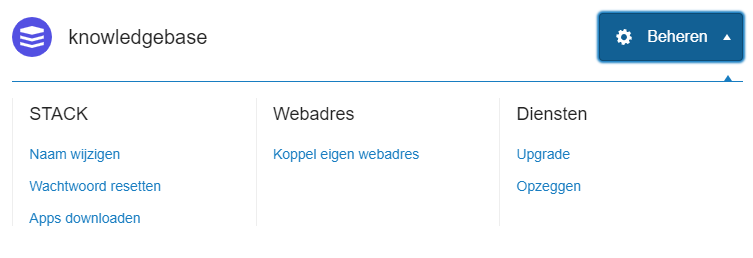
Geen zorgen! De gebruikersnaam van je STACK vind je terug in het controlepaneel. Als je daarop bent ingelogd, klik je bovenin op het tabblad 'STACK'. Klik daarna rechtsboven op het tandwiel, gevolgd door de knop 'Wachtwoord resetten'.
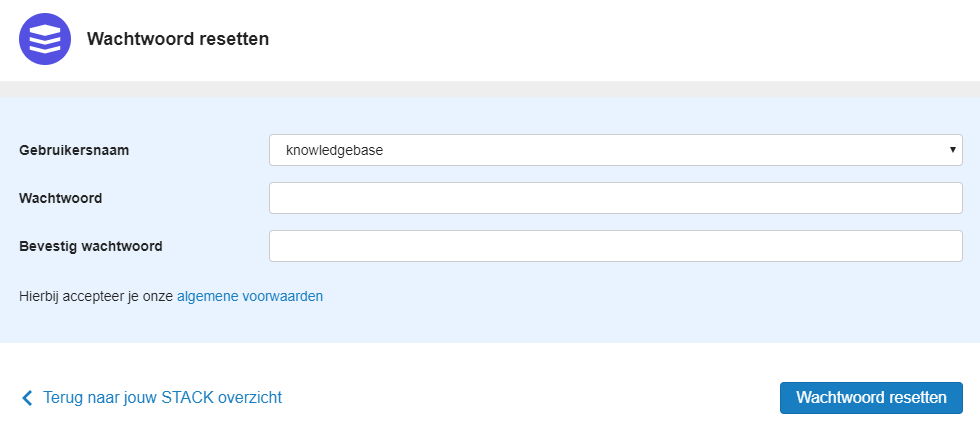
Naast 'Gebruikersnaam' zie je nu een dropdown-menu; standaard is de hoofdgebruiker van jouw STACK geselecteerd. Als je meerdere gebruikers hebt aangemaakt, zie je deze terug in het dropdown-menu. Mocht je het wachtwoord van één van de gebruikers niet meer weten, selecteer dan deze gebruiker en pas het wachtwoord eronder aan.
Zodra je bent ingelogd zie je de hoofdpagina van de webinterface. Hier zie je een overzicht van de mappen en bestanden op je STACK.

Door linksboven op het tabblad 'STACK' te klikken, keer je op elk gewenst moment terug naar de hoofdpagina.

Uploaden
Klik rechtsboven op de knop ‘+ Nieuw’ gevolgd door ‘Upload bestanden’ om losse bestanden te uploaden. Of gebruik de ‘Upload map’ knop om een hele map in één keer te uploaden.

Je kunt bestanden en mappen met de meeste browsers ook uploaden door ze vanaf je computer naar de webinterface te slepen. Laat de bestanden los wanneer je de tekst ‘Drop hier bestanden om ze te uploaden’ ziet staan.
Tabbladen
Bovenin de webinterface van STACK zie je een rij met tabbladen om naar verschillende pagina's, overzichten en opties te navigeren.

- STACK: Overzicht van al je bestanden en mappen, in het subtabblad ‘Gedeeld met mij’ vind je ook de mappen die vanuit andere gebruikers zijn gedeeld.
- Galerie: Overzicht van foto's en video's.
- Favorieten: Overzicht van alle bestanden en mappen die je als favoriet hebt aangemerkt.
- Gedeeld: Overzicht van publieke en interne shares die vanuit je STACK-gebruiker worden gedeeld.
- Prullenbak: Overzicht van verwijderde bestanden en mappen.
- STACK-gebruiker: Als laatste zie je de gebruiker waarmee je bent ingelogd, klik op je gebruiker om meer opties te tonen, zoals een knop om naar de 'Instellingen' pagina van de webinterface te navigeren. De ‘Gebruikers’ optie is alleen beschikbaar wanneer je met de hoofdgebruiker van de STACK bent ingelogd.

Bestandsopties
Wanneer je een bestand of map selecteert, met de vinkjes aan de linkerkant of door er met de rechtermuisknop op te klikken, krijg je verschillende opties te zien.

- Openen: Open het bestand of de map.
- Downloaden: Download de selectie.
- Delen: Open de deelinstellingen.
- Favoriet: Voeg de selectie toe aan je 'Favorieten'.
- Naam wijzigen: Wijzig de bestands- of mapnaam.
- Knippen: Knip de selectie en verplaats het naar een andere locatie.
- Kopiëren: Kopieer de selectie naar een andere locatie.
- Verwijderen: Verwijder de selectie, de selectie zal naar de 'Prullenbak' van je STACK worden verplaatst.
- Deselecteren: Maakt de selectie ongedaan.
Niet alle opties zijn beschikbaar wanneer meer dan één bestand of map is geselecteerd.
Documenten bewerken
Sinds enige tijd is het mogelijk om Microsoft Office, OpenOffice en Apple documenten direct via de webinterface van STACK te openen en bewerken. Het is ook mogelijk om met meerdere personen tegelijkertijd samen te werken in deze documenten, door ze via een interne share met andere STACK-gebruikers te delen.
Onder andere de volgende bestandstypes zijn ondersteunt.
Microsoft Office: .doc(x), .xls(x), .ppt(x)
OpenOffice: .odt, .ods, .odp
Apple: .pages, .numbers, .key

Delen
De mappen en bestanden op je STACK kun je via de webinterface delen met anderen. Ga hiervoor naar het overzicht van je mappen en bestanden door linksboven op het tabblad 'STACK' te klikken. Er zijn twee manieren om bestanden te delen, via een publieke share of een interne share. Bestanden die via een publieke share zijn gedeeld, kunnen met de deellink en een eventueel wachtwoord door iedereen worden benaderd. Terwijl de interne share functie alleen gebruikt kan worden met andere gebruikers binnen dezelfde STACK.
Publieke share
Selecteer de map of het bestand dat je wilt delen, aan de rechterkant verschijnt nu een menu met opties. Klik in dit menu op 'Delen' om de deelinstellingen te openen, vervolgens klik je op '+ Nieuw' en op 'Publieke share' om een deellink te maken.

Wanneer de publieke share is aangemaakt krijg je de deelinstellingen te zien. Het onderstaande voorbeeld toont de verschillende share instellingen die kunnen worden ingesteld.

Je kunt de deellink nu meteen kopiëren en delen met anderen, hiervoor klik je rechts van de weergeven 'Publieke deellink' op de knop met het kopieer icoon. Met deze link kunnen anderen de gedeelde map of bestand benaderen en downloaden. Heb je een wachtwoord ingesteld? Vergeet deze dan niet mee te geven. Als je een vervaldatum hebt ingesteld, dan zal de link tot deze datum blijven werken.
Om de share verder aan te passen en te personaliseren klik je linksonderin op ‘Bewerken’. Bij een publieke share zijn de volgende deelinstellingen beschikbaar.

- Deellink: Wijzig de deellink waarmee de gedeelde bestanden worden benaderd.
- Permissies: Wijzig de rechten van de gedeelde bestanden.
- Deelbericht: Stel een bericht in dat wordt getoond op de pagina van de deellink.
- Vervaldatum: Stel een vervaldatum in tot wanneer de deellink kan worden gebruikt.
- Met wachtwoord beveiligen: Stel een wachtwoord in om de gedeelde bestanden te beveiligen.
- Share verwijderen: Verwijder de share, met deze optie stop je het delen, de deellink komt hiermee te vervallen.
Standaard zal een map of bestand met de ‘Alleen lezen’ rechten worden gedeeld. Om nieuwe bestanden via de deellink te kunnen uploaden moeten de schrijfrechten worden toegestaan, kies hiervoor de permissie ‘Lezen en schrijven’. Wil je dat de bestaande inhoud van de map is verborgen en er toch kan worden geupload, kies dan de permissie ‘Alleen schrijven’. Met de ‘Volledige controle’ permissie kunnen bestaande bestanden of mappen ook worden verwijderd, hernoemd of verplaatst via de deellink, wees voorzichtig met deze optie. Zijn de standaard permissie opties niet wat je zoekt, schakel dan het schuifje in bij ‘Geavanceerde permissies’ om zelf een combinatie van de gewenste permissies te kiezen. Anderen hebben geen toegang tot de rest van je STACK, deze rechten gaan alleen over de gedeelde bestanden of map.

Interne share
Selecteer een map die je met andere gebruikers in je STACK wilt delen, aan de rechterkant verschijnt nu een menu met opties. Klik in dit menu op 'Delen' om de deelinstellingen te openen, vervolgens klik je op '+ Nieuw' en op 'Interne share'. Losse bestanden kunnen niet intern worden gedeeld, plaats ze in een map en deel de map. Zie je de optie niet om een interne share aan te maken, controleer dan of er tenminste twee STACK-gebruikers bestaan in je STACK.

Interne shares kunnen voor nu alleen worden gebruikt via de webinterface of via een WebDAV verbinding zoals een netwerkschijf. Zie het kopje ‘Interne shares’ van ons netwerkschijf hulpartikel.
Wanneer de interne share is aangemaakt krijg je de deelinstellingen te zien. Het onderstaande voorbeeld toont de verschillende share instellingen die kunnen worden ingesteld. Met de standaard instellingen kunnen alle andere gebruikers in je STACK de gedeelde map terugvinden wanneer ze met hun STACK-gebruiker bij de webinterface inloggen en linksboven het bestandsoverzicht op de knop ‘Gedeeld met mij’ klikken.

Om de share verder aan te passen en te personaliseren klik je linksonderin op ‘Bewerken’. Bij een interne share zijn de volgende deelinstellingen beschikbaar.

- Share naam: Wijzig de naam van de interne share. Let op dit is ook de naam die je bij de verbindingsgegevens voor een WebDAV verbinding invult.
- Permissies: Wijzig de rechten van de intern gedeelde map.
- Deelbericht: Stel een bericht in dat wordt getoond bij het benaderen van de intern gedeelde map.
- Toegestane gebruikers: Wijzig welke STACK-gebruikers toegang hebben tot de intern gedeelde map.
- Share verwijderen: Verwijder de share, met deze optie stop je het intern delen van de map.
Standaard zal de inhoud van de intern gedeelde map met de ‘Alleen lezen’ rechten worden gedeeld. Om nieuwe bestanden te kunnen uploaden moeten de schrijfrechten worden toegestaan, kies hiervoor de permissie ‘Lezen en schrijven’. Wil je dat de bestaande inhoud van de map is verborgen en er toch kan worden geupload, kies dan de permissie ‘Alleen schrijven’. Met de ‘Volledige controle’ permissie kan de inhoud van de intern gedeelde map ook worden verwijderd, hernoemd of verplaatst, wees voorzichtig met deze optie. Zijn de standaard permissie opties niet wat je zoekt, schakel dan het schuifje in bij ‘Geavanceerde permissies’ om zelf een combinatie van de gewenste permissies te kiezen. Anderen hebben geen toegang tot de rest van je STACK, deze rechten gaan alleen over de intern gedeelde map.
-
Klik bovenin de webinterface op het tabblad 'Prullenbak' om alle mappen en bestanden terug te vinden die je recent uit je STACK hebt verwijderd.

De inhoud van de prullenbak gebruikt ruimte van je STACK, leeg de inhoud van de prullenbak om de ruimte weer vrij te geven. Hiervoor klik je op de blauwe knop 'Prullenbak leegmaken' en bevestig je de actie.
Verwijderen
Om mappen of bestanden in je STACK te verwijderen, selecteer je ze in het overzicht van de webinterface. Aan de rechterkant verschijnt dan een menu met opties, klik hier op 'Verwijderen' en bevestig de actie. De geselecteerde mappen en bestanden worden nu naar de prullenbak van je STACK verplaatst.
Als je ook de desktop app gebruikt, dan heb je een lokale map op je computer uitgekozen. De inhoud van deze map wordt automatisch met STACK gesynchroniseerd. Wanneer je mappen of bestanden in deze synchronisatiemap verwijdert, belanden deze ook in de prullenbak van je STACK.
Herstellen
Verwijderde mappen of bestanden worden standaard nog 31 dagen bewaard in de prullenbak, voordat ze permanent uit de STACK worden verwijderd. Je kunt de mappen en bestanden voor deze tijd nog herstellen door ze in de prullenbak te selecteren en in het rechterzijmenu de optie ‘Terugzetten’ te kiezen.

Bestanden of mappen die ook uit de prullenbak van je STACK zijn verwijderd kunnen nog worden hersteld als je er op tijd bij bent. Door de gehele STACK terug te zetten naar een eerder moment met een back-up van je STACK. Deze back-ups bevatten namelijk ook de inhoud van de prullenbak.
Gebruikers toevoegen
Binnen de STACK-webinterface kun je extra gebruikers aanmaken en ze een deel van je schijfruimte toewijzen. Lees het artikel 'Ik wil gebruikers aanmaken in mijn STACK' voor meer informatie.
Beveilig STACK met two-factor authentication
Creëer een extra beveiligingslaag voor jouw STACK door two-factor authentication in je webinterface in te schakelen. Dit zorgt ervoor dat er, naast het wachtwoord van je STACK-gebruiker, ook een extra code ingevoerd moet worden om in te loggen. Lees het artikel 'Two-factor authentication (2FA) voor STACK' voor meer informatie en uitleg over het gebruik hiervan.
In dit artikel hebben we uitgelegd hoe je de STACK-webinterface gebruikt.
Mocht je naar aanleiding van dit artikel nog vragen hebben, aarzel dan niet om contact op te nemen met onze supportafdeling.