








Er zijn verschillende manieren om de bestanden van jouw website te beheren. Via het controlepaneel kun je gemakkelijk snel wat losse bestanden of mappen opslaan, aanpassen of uploaden. Gebruik SFTP wanneer je meerdere bestanden en mappen veilig en eenvoudig tegelijk wil verplaatsen.
In dit artikel leggen we uit hoe je via je controlepaneel of via SFTP de bestanden van je website kunt uploaden of downloaden wanneer je gebruik maakt van een webhostingpakket.
Bestanden en mappen via het controlepaneel uploaden of downloaden
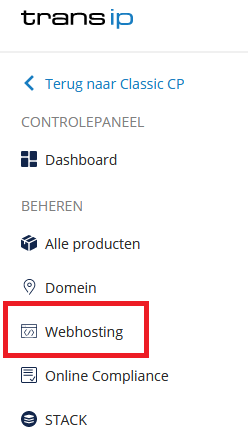
De File Manager is bij uitstek geschikt om bestanden en mappen via je controlepaneel te uploaden. Je komt hier terecht door in te loggen op je controlepaneel, ga vervolgens via het linkermenu naar 'Webhosting'. Klik vervolgens onder 'Producten' op je domeinnaam.
Klik hierna aan de rechterkant op 'File Manager'.
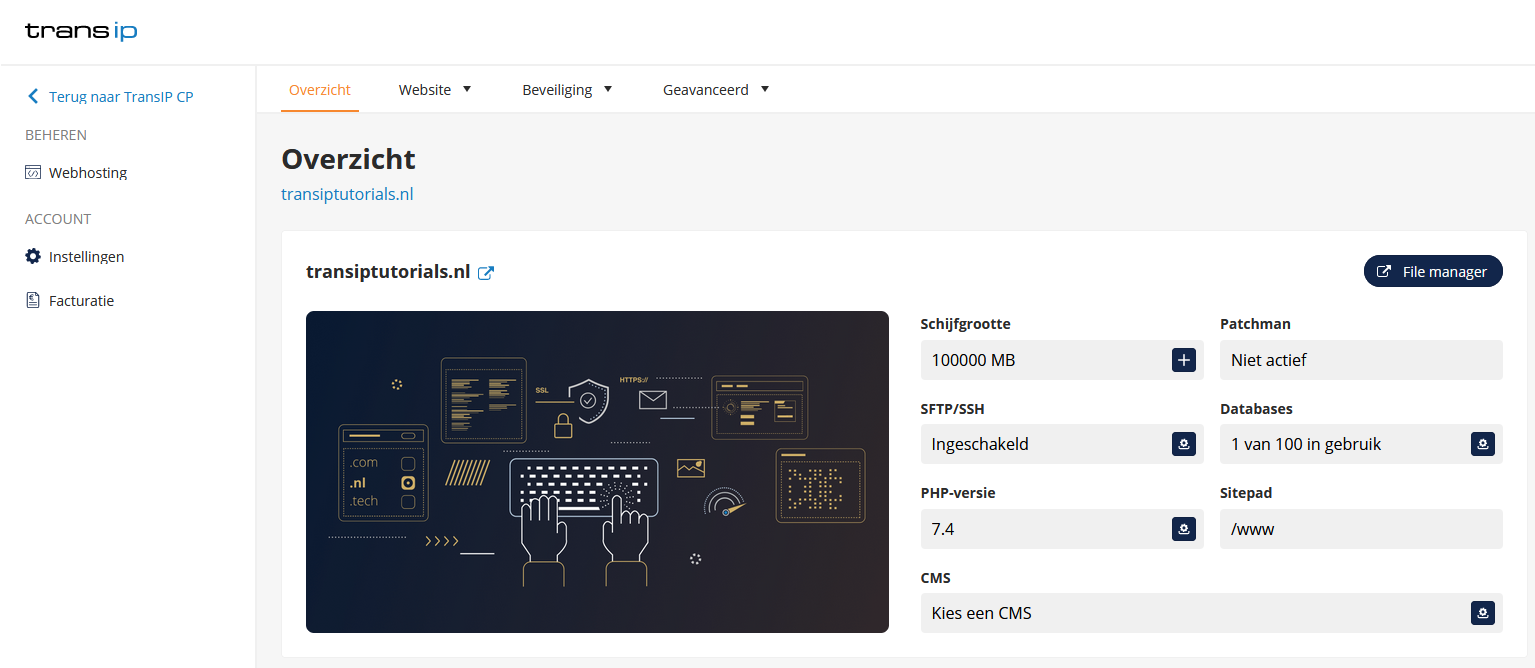
Hier kun je nu naar wens bestanden van je website uploaden of downloaden. In het artikel 'Het gebruik van het Bestandsbeheer in je controlepaneel' lees je meer over het gebruik van de File manager in je controlepaneel.
Let wel dat de 'File manager' in je controlepaneel het beste te gebruiken is om losse bestanden en mappen van je website te uploaden. Wil je meerdere bestanden tegelijk uploaden, of je volledige website downloaden, dan kun je het beste gebruikmaken van een SFTP-programma zoals Filezilla of Cyberduck.
Bestanden en mappen via een SFTP programma uploaden of downloaden
Mocht je je bestanden met een SFTP-programma willen uploaden of downloaden, dan is dit uiteraard mogelijk. In de onderstaande artikelen vind je uitleg over het verbinden met een SFTP-programma, en hoe je daar vervolgens je bestanden kunt uploaden of downloaden.
- Voor Windows-gebruikers adviseren we het gebruik van Filezilla.
- Voor Mac-gebruikers raden wij het SFTP-programma Cyberduck aan.
Beide SFTP-programma's zijn kosteloos en eenvoudig in gebruik.
Jouw SFTP-gegevens
De gegevens die je nodig hebt om via een SFTP-programma te verbinden, heb je na de bestelling van jouw webhostingpakket via de e-mail ontvangen. Ben je deze gegevens kwijtgeraakt? Geen nood! Je vindt de gegevens te allen tijde in het controlepaneel terug door de onderstaande stappen te volgen.
Stap 1
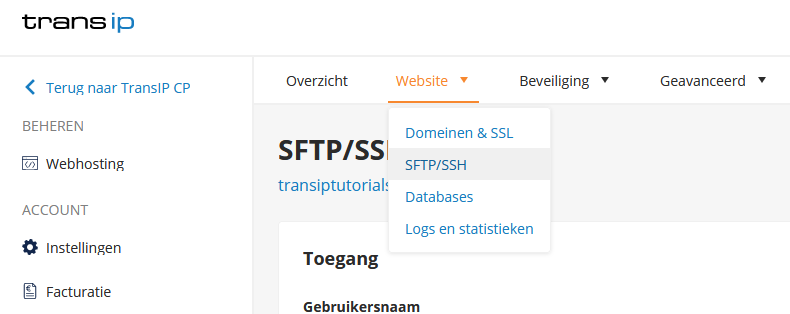
Ga binnen je controlepaneel via het linkermenu naar 'Webhosting'. Klik vervolgens onder 'Producten' op je domeinnaam.
Klik bovenaan op 'Website', gevolgd door 'SFTP/SSH'.
Stap 2
Hier vind je de inloggegevens terug om verbinding te maken met het SFTP-programma van jouw keuze.
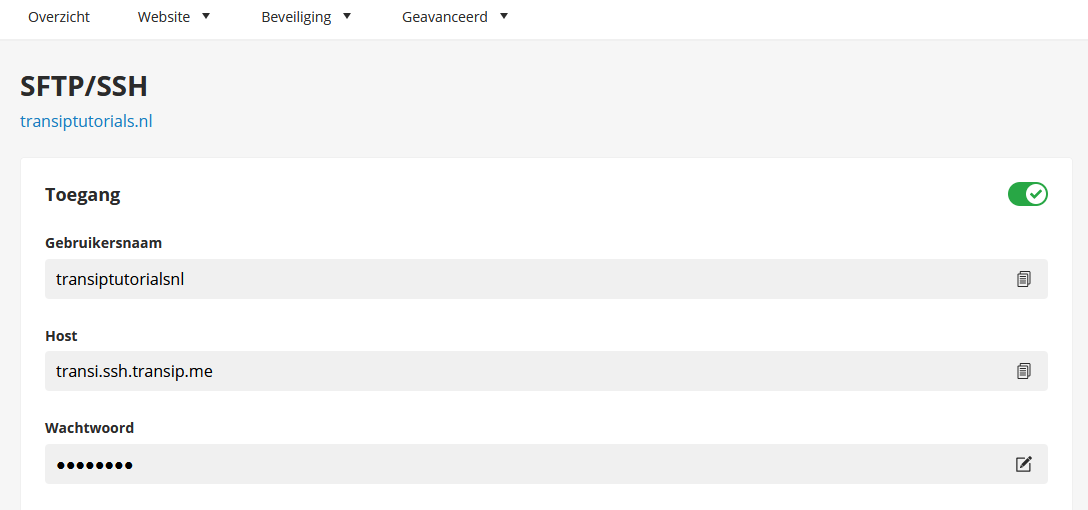
Om in te loggen binnen een SFTP-programma heb je de volgende gegevens uit deze pagina nodig:
- Gebruikersnaam
- Host
- Wachtwoord
- SFTP poort: 22
Het wachtwoord voor SFTP is per e-mail naar je toe gestuurd, vlak nadat jouw webhostingpakket is opgeleverd. Mocht je het wachtwoord niet meer terug kunnen vinden of simpelweg een ander wachtwoord willen gebruiken, verander dan op deze pagina je wachtwoord.
In dit artikel hebben we uitgelegd hoe je met behulp van de File manager of SFTP de bestanden en mappen van je website in je controlepaneel kunt uploaden of downloaden.